> For the complete documentation index, see [llms.txt](https://akabizauto.gitbook.io/support/llms.txt). Markdown versions of documentation pages are available by appending `.md` to page URLs; this page is available as [Markdown](https://akabizauto.gitbook.io/support/tinh-nang-chung-extension/soan-noi-dung-ex.md).
# Soạn nội dung EX
## 1. **Phân tách nội dung**
Soạn 3 nội dung tin nhắn khác nhau trong ô nội dung và cách nhau bởi ký tự "|" (Shift+|)
***Ví dụ:*** Tin nhắn 1 | Tin nhắn 2 | Tin nhắn 3
→ Phần mềm sẽ chọn ngẫu nhiên 1 trong 3 tin nhắn để gửi đi
## **2. Cá nhân hóa nội dung**
### **2.1. Tên người dùng**
* **\[fullname]**: tên
***Ví dụ:*** Nội dung soạn sẵn trên akaBiz:
* Nội dung tin nhắn gửi đi
### **2.1. Bài post**
* **\[post]**: nội dung post
* **\[name\_post]**: tên người post
***Ví dụ:*** Nội dung soạn sẵn trên akaBiz:
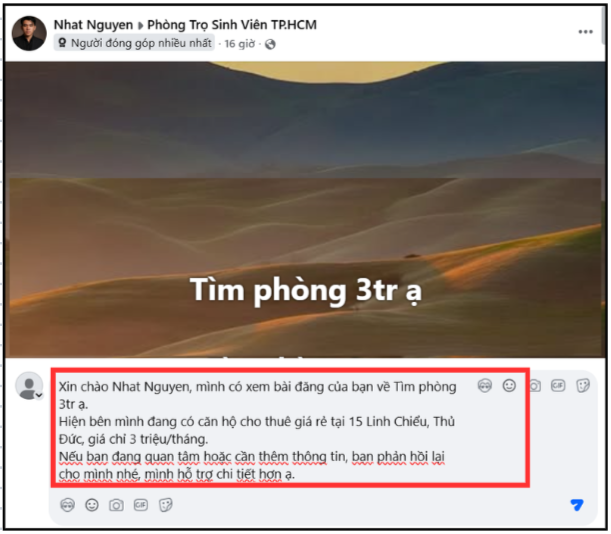
Xin chào **\[name\_post]**, mình có xem bài đăng của bạn về **\[post]**.\
Hiện bên mình đang có **căn hộ cho thuê giá rẻ tại 15 Linh Chiểu, Thủ Đức**, giá chỉ **3 triệu/tháng**.\
Nếu bạn đang quan tâm hoặc cần thêm thông tin, bạn phản hồi lại cho mình nhé, mình hỗ trợ chi tiết hơn ạ.
* Nội dung khi gửi đi
## **3. Lời nhắc AI tạo nội dung**
* Khi tick chọn "**Lời nhắc AI tạo nội dung"** thì phần mềm sẽ ưu tiên chọn nội dung do AI tạo để gửi đi
* Viết lời nhắc cho AI vào ô nội dung
***Ví dụ:*** lời nhắc cho AI tạo nội dung như sau
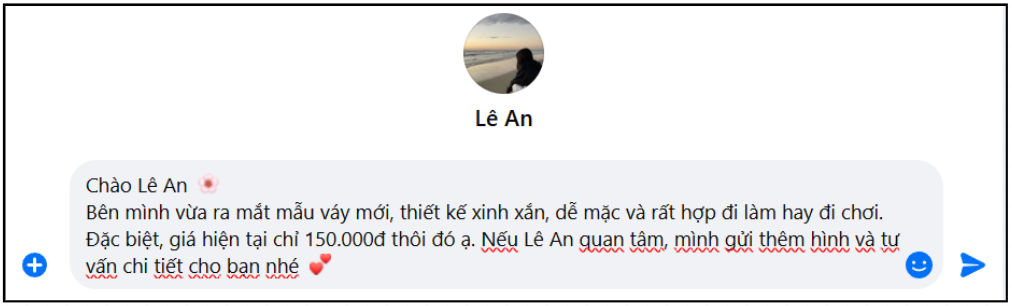
Khi viết tin nhắn gửi đến facebook **"Lê An"** -> AI sẽ hiểu lời nhắc như sau: **"Hãy gửi lời chào đến Lê An và giới thiệu khéo léo về sản phẩm váy mới ra chỉ 150.00đ"**
**AI sẽ tạo ra nội dung và gửi tin nhắn:**
## 4. Tạo ra các nội dung khác nhau
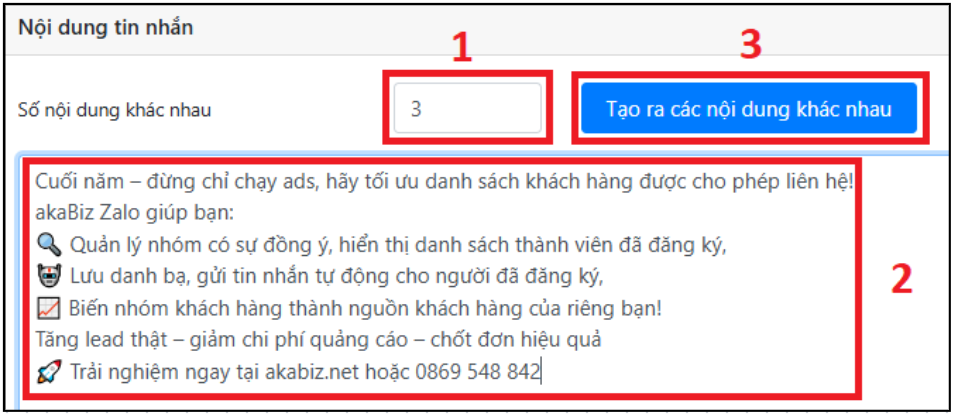
Khi quý khách chỉ có 1 nội dung và muốn tạo ra thêm các nội dung khác nữa thì
* Set tổng số lượng nội dung (ví dụ set số lượng là 3 thì phần mềm sẽ tạo ra thêm 2 nội dung + 1 nội dung có sẵn)
* Nhập nội dung quý khách đã có vào ô nội dung
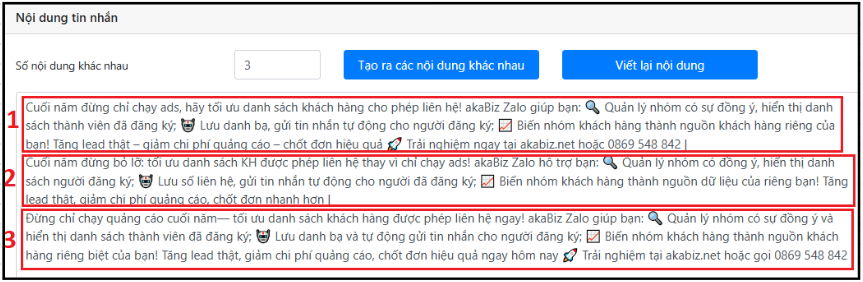
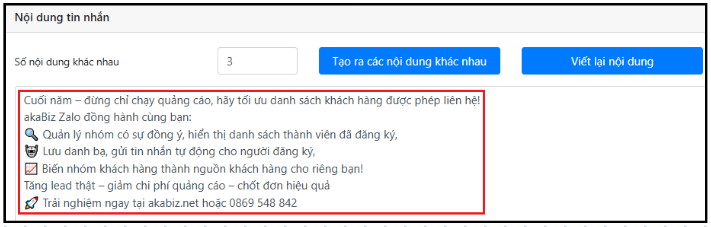
* Nhấn **"Tạo ra các nội dung khác nhau"** (AI sẽ tự động tạo ra thêm các nội dung có ý nghĩa tương tự nhau, chỉ khác nhau về một số từ ngữ)
* Lưu ý: cá nhân hóa nội dung sau khi tạo ra các nội dung khác nhau
* Kết quả
* Lưu ý: nhớ kiểm tra lại nội dung sau khi AI tạo ra vì AI tạo nên có thể có 1 số sai lệch
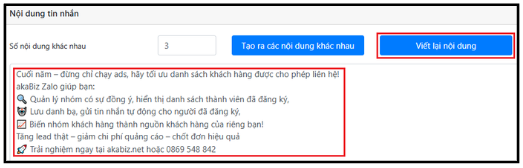
## 5. Viết lại nội dung
Tính năng **"viết lại nội dung"** sẽ viết lại nội dung của khách hàng một cách hay hơn và thu hút, ấn tượng hơn
Lưu ý: chỉ áp dụng được với 1 nội dung
* Viết 1 nội dung có sẵn vào ô
* Tick **"viết lại nội dung"**
* Kết quả