# Soạn nội dung

## 1. **Phân tách nội dung**

<mark style="background-color:green;">Soạn 3 nội dung tin nhắn khác nhau trong ô nội dung và cách nhau bởi ký tự "|" (Shift+|)</mark>

***Ví dụ:*** Tin nhắn 1 | Tin nhắn 2 | Tin nhắn 3

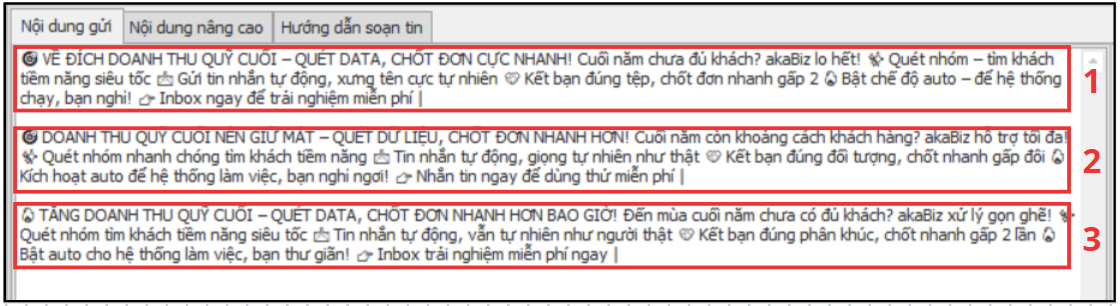
→ Phần mềm sẽ chọn ngẫu nhiên 1 trong 3 tin nhắn để gửi đi

## **2. Cá nhân hóa nội dung với thông tin của Zalo**

* \#{FULL\_NAME}: Tên hiển thị zalo
* \#{ORIGINAL\_NAME}: Tên gốc zalo
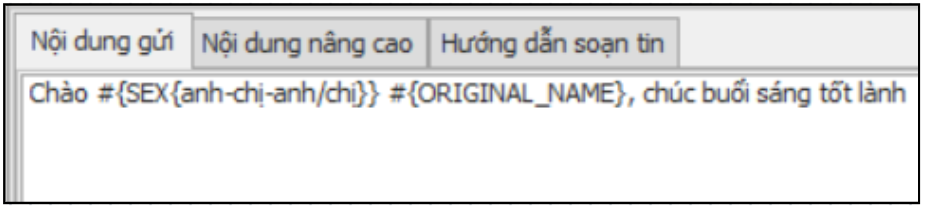
* \#{SEX{anh-chị-anh/chị}} : Xưng hô (Nam/Nữ) của zalo
* \#{TODAY(DD/MM/YYYY)}: chèn định dạng ngày

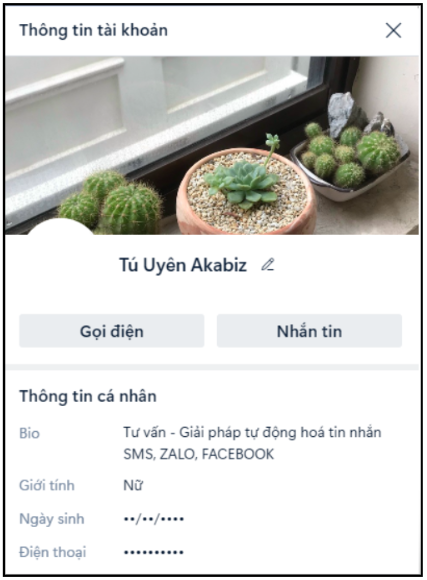
<mark style="color:red;background-color:red;">**Ví dụ:**</mark> Phần mềm sẽ đọc thông tin tài khoản Zalo và soạn tin nhắn

<div align="left"><figure><img src="/files/WeqNG8porXarwrVAQ1P1" alt="" width="214"><figcaption></figcaption></figure></div>

* Nội dung soạn sẵn trên akaBiz Zalo:

<div align="left"><figure><img src="/files/L5z1pnrhaoIDOnPjgH8o" alt="" width="563"><figcaption></figcaption></figure></div>

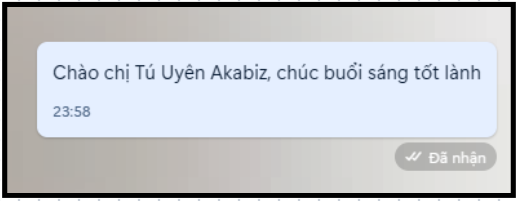
* Nội dung tin nhắn gửi đi

<div align="left"><figure><img src="/files/I3Q2EKulbDAbcbsHaOTu" alt="" width="259"><figcaption></figcaption></figure></div>

## **3. Cá nhân hóa nội dung dựa theo thông tin trên file Excel**

> <mark style="background-color:green;">**Điền thông tin vào các trường trong file Excel sau đó nhập các trường này vào nội dung muốn gửi**</mark>

<mark style="color:red;background-color:red;">**Ví dụ:**</mark>

* Điền thông tin vào các trường trong file Excel

<div align="left"><figure><img src="/files/GlaSKmG1yccsaKdEYVNl" alt="" width="563"><figcaption></figcaption></figure></div>

* Nội dung soạn kèm với các trường thông tin

<div align="left"><figure><img src="/files/o8RMgerQU94W5RkrMRJr" alt="" width="563"><figcaption></figcaption></figure></div>

* Nội dung tin nhắn nhận được

<div align="left"><figure><img src="/files/pGwBEjqHRCovHGYkQHTz" alt="" width="563"><figcaption></figcaption></figure></div>

## 4. Tạo ra các nội dung khác nhau

> <mark style="background-color:green;">**Khi quý khách chỉ có 1 nội dung và muốn tạo ra thêm các nội dung khác nữa thì akabiz hỗ trợ tích hợp AI giúp tạo ra thêm các nội dung:**</mark>

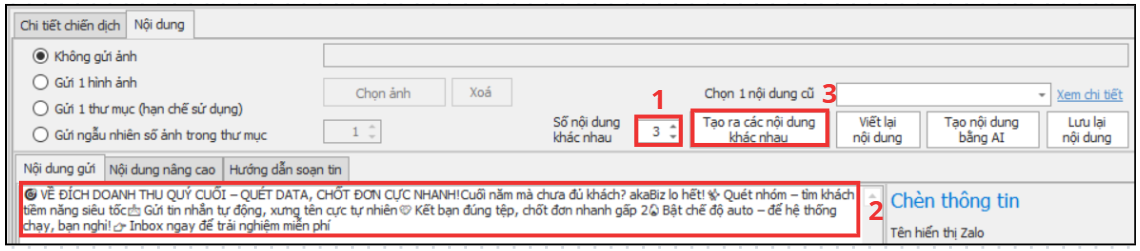
* Set tổng số lượng nội dung (ví dụ set số lượng là 3 thì phần mềm sẽ tạo ra thêm 2 nội dung + 1 nội dung có sẵn)
* Nhập nội dung quý khách đã có vào ô nội dung&#x20;
* Nhấn **"Tạo ra các nội dung khác nhau"** (AI sẽ tự động tạo ra thêm các nội dung có ý nghĩa tương tự nhau, chỉ khác nhau về một số từ ngữ)
* Lưu ý: cá nhân hóa nội dung sau khi tạo ra các nội dung khác nhau

<div align="left"><figure><img src="/files/u7usLqNIro0qs4wgG9ry" alt="" width="563"><figcaption></figcaption></figure></div>

* Kết quả

<div align="left"><figure><img src="/files/UvpZMtfktcjrAqbzYm6f" alt="" width="563"><figcaption></figcaption></figure></div>

* Lưu ý: nhớ kiểm tra lại nội dung sau khi AI tạo ra vì AI tạo nên có thể có 1 số sai lệch

## 5. Viết lại nội dung

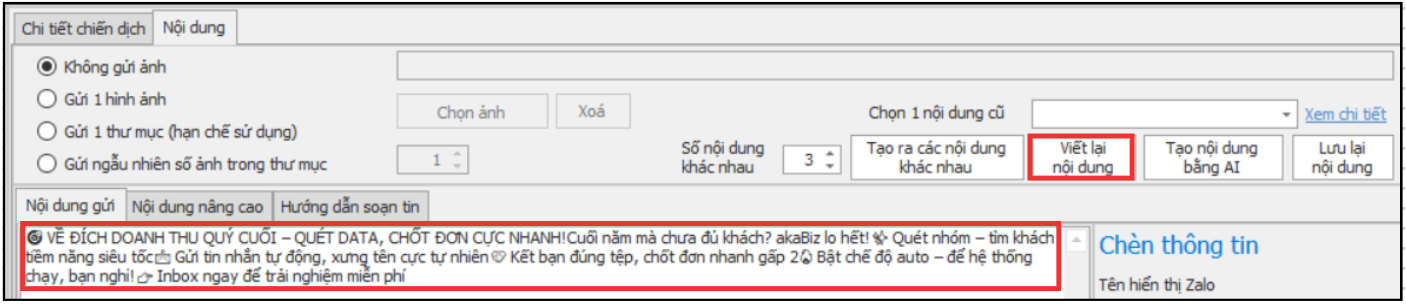
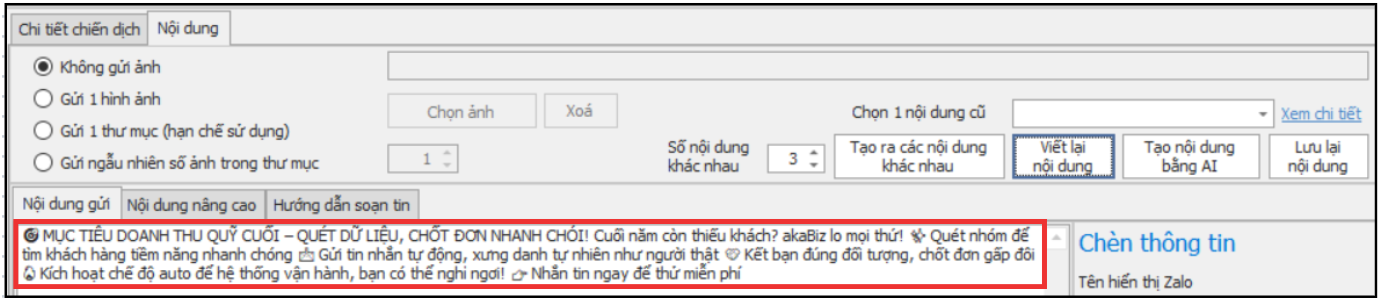
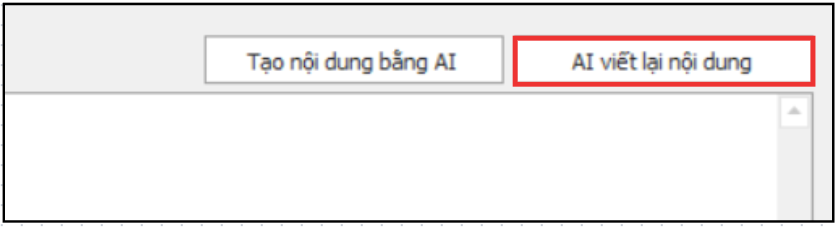
> <mark style="background-color:green;">**Tính năng**</mark>**&#x20;**<mark style="color:red;background-color:green;">**"viết lại nội dung"**</mark>**&#x20;**<mark style="background-color:green;">**sẽ viết lại nội dung của khách hàng một cách hay hơn và thu hút, ấn tượng hơn**</mark>

Lưu ý: chỉ áp dụng được với 1 nội dung

* Viết 1 nội dung có sẵn vào ô
* Tick **"viết lại nội dung"**

<div align="left"><figure><img src="/files/muXNVw2c5S5gISv7hOzw" alt="" width="563"><figcaption></figcaption></figure></div>

* Kết quả

<div align="left"><figure><img src="/files/e5MqLeKJ15W4z10xGGZb" alt="" width="563"><figcaption></figcaption></figure></div>

## 6. Tạo nội dung bằng AI

> <mark style="background-color:green;">**Phần mềm sẽ dựa vào câu lệnh quý khách đưa ra để tạo cho quý khách các nội dung thu hút, ấn tượng**</mark>

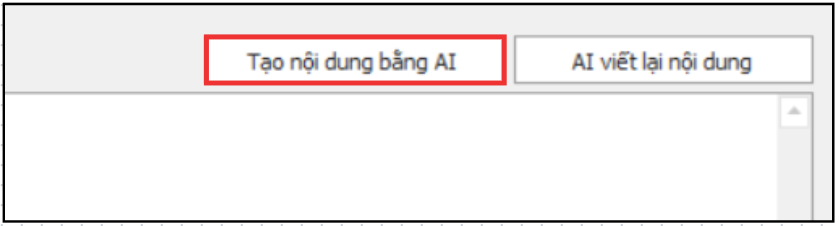
* Nhấn **"Tạo nội dung bằng AI"**

<div align="left"><figure><img src="/files/dFpk3gzEta53JUeTPOKy" alt="" width="375"><figcaption></figcaption></figure></div>

* Viết câu lệnh vào ô

<div align="left"><figure><img src="/files/rzsUCu93gQxJ4gMRrIHM" alt="" width="375"><figcaption></figcaption></figure></div>

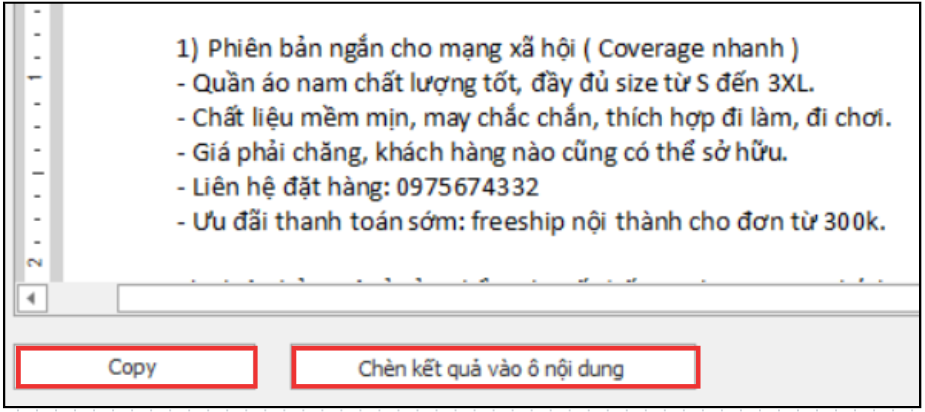
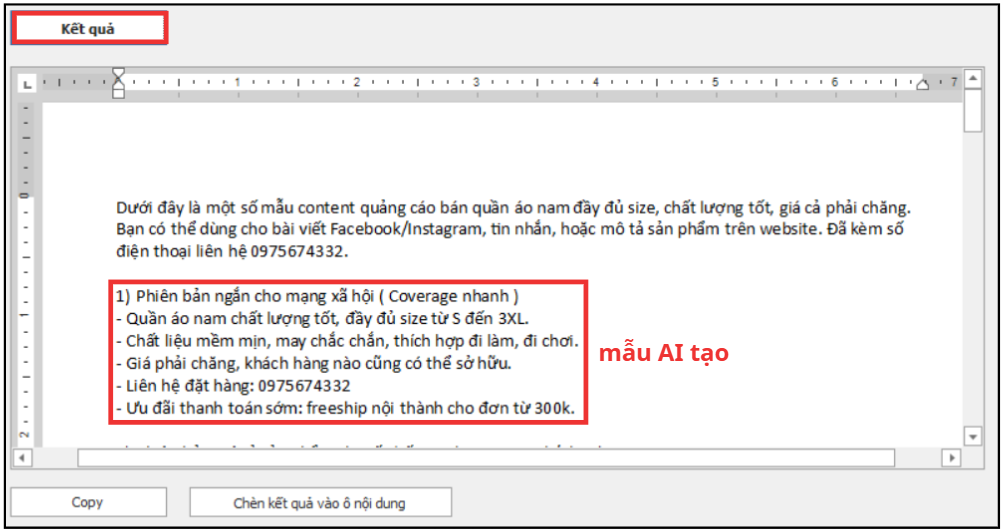
* Chọn **"Kết quả"**

<div align="left"><figure><img src="/files/h8331QfZZrpovx5fNUqV" alt="" width="375"><figcaption></figcaption></figure></div>

* Chọn **"Chèn kết quả vào ô nội dung"** để sử dụng hoặc chọn **"Copy"** rồi dán vào ô nội dung

<div align="left"><figure><img src="/files/h9WpPTegkvIBRxIFiOWU" alt="" width="375"><figcaption></figcaption></figure></div>

## 7. Lưu lại nội dung

> <mark style="background-color:green;">**Tính năng này giúp quý khách lưu lại nội dung, để thiết lập chiến dịch mới quý khách dễ dàng có thể sử dụng những nội dung cũ đã lưu**</mark>

### <mark style="background-color:$warning;">7.1. Lưu nội dung</mark>

* Viết nội dung vào ô
* Chọn **"Lưu lại nội dung"**

<div align="left"><figure><img src="/files/Zkirj0mhNcxbPU3jbPvI" alt="" width="563"><figcaption></figcaption></figure></div>

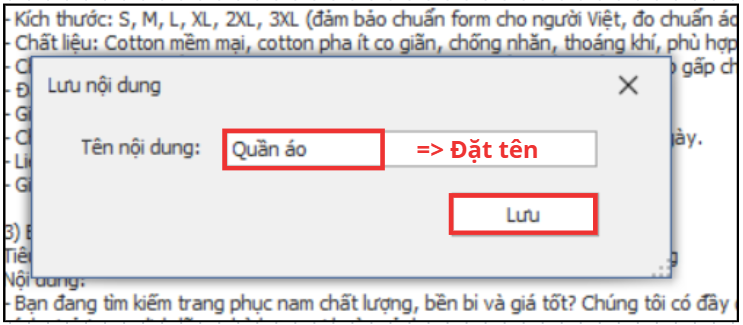
* Đặt tên nội dung -> nhấn **"Lưu"**

<div align="left"><figure><img src="/files/e0CXV17ueD1FDRwC1XlR" alt="" width="372"><figcaption></figcaption></figure></div>

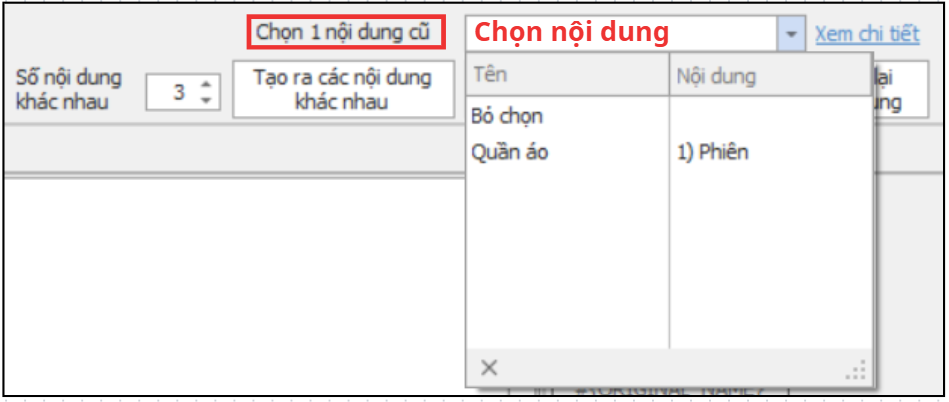
* Nội dung sẽ được lưu vào phần mềm, khi quý khách muốn dùng lại nội dung cũ nhấn **"Chọn một nội dung cũ"**

<div align="left"><figure><img src="/files/uVVXTiellXph4HkA9Uht" alt="" width="563"><figcaption></figcaption></figure></div>

### <mark style="background-color:$warning;">7.2. Thêm mẫu nội dung</mark>

* Chọn **"Xem chi tiết"**

<div align="left"><figure><img src="/files/Nt2sZstJwYY6nVzfmCGR" alt="" width="563"><figcaption></figcaption></figure></div>

* Nhấn **"Thêm"**

<div align="left"><figure><img src="/files/wYjqFONXAme7O0tUHb5w" alt="" width="375"><figcaption></figcaption></figure></div>

* Điền tên và nội dung -> nhấn **"Lưu"**

<div align="left"><figure><img src="/files/HtEZBlGSLBlpLpMUCJbM" alt="" width="375"><figcaption></figcaption></figure></div>

### <mark style="background-color:$warning;">7.3. Sửa nội dung</mark>

* Nhấn chọn nội dung muốn sửa -> **"Sửa"**

<div align="left"><figure><img src="/files/Reay8mxwhkJY4T8fDxLs" alt="" width="375"><figcaption></figcaption></figure></div>

* Sửa lại các thông tin cần thiết -> **"Lưu và đóng"**

<div align="left"><figure><img src="/files/ESSNuw5PNX960r2ZtCXm" alt="" width="375"><figcaption></figcaption></figure></div>

### <mark style="background-color:$warning;">7.4. Xóa nội dung</mark>

* Nhấn chọn nội dung muốn xóa -> **"Xóa"**

<div align="left"><figure><img src="/files/pWMLBghgpI7BcyyUXuBR" alt="" width="375"><figcaption></figcaption></figure></div>

## 8. Nội dung nâng cao

> <mark style="background-color:green;">**Khi quý khách có nhiều sản phẩm khác nhau và mỗi sản phẩm lại có bộ hình riêng, phần Nội dung nâng cao sẽ giúp quý khách cài đặt từng tin nhắn đi kèm đúng hình ảnh của sản phẩm đó. Nhờ vậy, khi gửi tin nhắn cho khách, hệ thống sẽ tự động chọn đúng nội dung và đúng hình phù hợp với từng sản phẩm.**</mark>&#x20;

<mark style="color:red;">**Ví dụ:**</mark> nếu quý khách bán “Áo thun” và “Đầm hoa”, thì tin nhắn về áo thun sẽ tự động gửi kèm hình áo thun, còn tin nhắn về đầm hoa sẽ đi kèm hình của mẫu đầm, giúp khách hàng dễ hình dung và tăng sự chuyên nghiệp hơn.

### <mark style="background-color:$warning;">8.1. Thêm nội dung</mark>

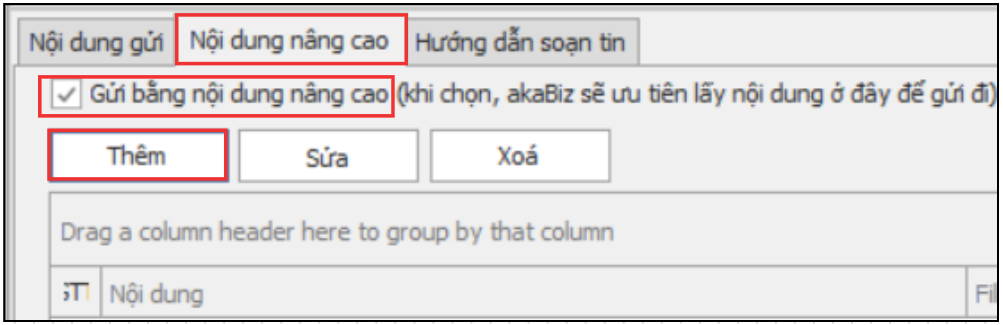
* Tick chọn **"Gửi bằng nội dung nâng cao"  -> "Thêm"**

<div align="left"><figure><img src="/files/WxkQjtCr4fOF1H6caqSf" alt="" width="563"><figcaption></figcaption></figure></div>

#### a, Thiết lập nội dung&#x20;

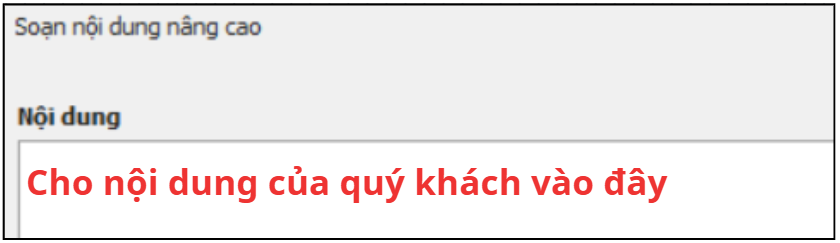
* Cho nội dung của quý khách vào ô nội dung

<div align="left"><figure><img src="/files/5dZwYxNmnluvd2wj0gzm" alt="" width="563"><figcaption></figcaption></figure></div>

* Có thể sử dụng AI để tạo nội dung (xem lại mục 6 ở trên)

<div align="left"><figure><img src="/files/Zof20clDvVbhZKzrJxsZ" alt="" width="563"><figcaption></figcaption></figure></div>

* Có thể sử dụng AI để viết lại nội dung *(xem lại mục 5 ở trên)*

<div align="left"><figure><img src="/files/1RucDxKm8AqPiIfcj4qH" alt="" width="563"><figcaption></figcaption></figure></div>

#### b, Tùy chọn gửi ảnh

Qúy khách có thể tùy chọn như sau

* **Không gửi ảnh**
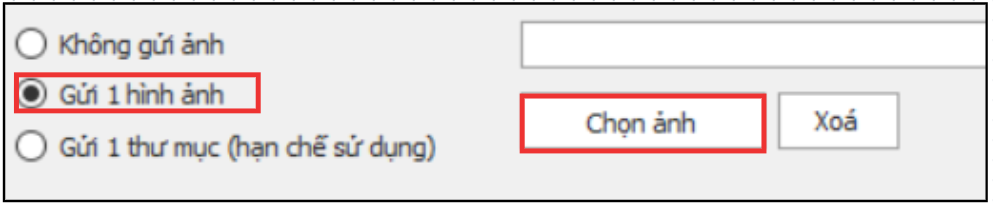
* **Gửi 1 hình ảnh -> "Chọn ảnh"**

<div align="left"><figure><img src="/files/zJJqMZZL4ztfvvcouiQi" alt="" width="563"><figcaption></figcaption></figure></div>

* Khi quý khách muốn gửi nhiều hình ảnh -> cho tất cả các ảnh muốn gửi vào 1 thư mục -> **"Gửi 1 thư mục"** -> tải thư mục lên phần mềm

<div align="left"><figure><img src="/files/DLrH9rDGCxBc6Lop40Y1" alt="" width="563"><figcaption></figcaption></figure></div>

#### c, Lưu

* Chọn **"Lưu và đóng"** khi quý khách đã setup xong nội dung

<div align="left"><figure><img src="/files/FGEamxxZ1SYxFiMfPoMf" alt="" width="563"><figcaption></figcaption></figure></div>

* Chọn **"Lưu và thêm tiếp"** nếu quý khách muốn tiếp tục thiết lập các nội dung tiếp theo

<div align="left"><figure><img src="/files/xC67LzDXDPEQYh9j49Qj" alt="" width="563"><figcaption></figcaption></figure></div>

### <mark style="background-color:$warning;">8.2. Sửa nội dung</mark>

* Nhấn chọn nội dung muốn sửa -> **"Sửa"**

<div align="left"><figure><img src="/files/SbJBKehAkxtweAVBEtwP" alt="" width="563"><figcaption></figcaption></figure></div>

* Sửa lại các thông tin cần thiết -> **"Lưu và đóng"**

<div align="left"><figure><img src="/files/6rz8J23usDmQke1zJPm3" alt="" width="563"><figcaption></figcaption></figure></div>

### <mark style="color:$warning;">8.3. Xóa nội dung</mark>

* Nhấn chọn nội dung muốn xóa -> **"Xóa"**

<div align="left"><figure><img src="/files/aJFfjJXJUVLfQeU0wFfZ" alt="" width="563"><figcaption></figcaption></figure></div>

## 9. Nội dung gửi lời mời kết bạn

> <mark style="background-color:green;">Qúy khách có thể chỉnh sửa nội dung lời mời kết bạn đến khách hàng và khi gửi lời mời có thể kết hợp cá nhân hóa (xem chi tiết tại mục 2 và 3 cá nhân hóa)</mark>

<mark style="color:red;background-color:red;">**Ví dụ:**</mark> Khi quý khách set lời mời như thế này

<div align="left"><figure><img src="/files/CZanhiyZogACvZABJjJ5" alt="" width="563"><figcaption></figcaption></figure></div>

* Phần mềm sẽ gửi như sau:
<div align="left"><figure><img src="/files/pIRI1FCNGgvDkw4uTkgE" alt="" width="265"><figcaption></figcaption></figure></div>


---

# Agent Instructions: Querying This Documentation

If you need additional information that is not directly available in this page, you can query the documentation dynamically by asking a question.

Perform an HTTP GET request on the current page URL with the `ask` query parameter:

```
GET https://akabizauto.gitbook.io/support/tinh-nang-chung-desktop/soan-noi-dung.md?ask=<question>
```

The question should be specific, self-contained, and written in natural language.
The response will contain a direct answer to the question and relevant excerpts and sources from the documentation.

Use this mechanism when the answer is not explicitly present in the current page, you need clarification or additional context, or you want to retrieve related documentation sections.