> For the complete documentation index, see [llms.txt](https://akabizauto.gitbook.io/support/llms.txt). Markdown versions of documentation pages are available by appending `.md` to page URLs; this page is available as [Markdown](https://akabizauto.gitbook.io/support/tinh-nang-chung-akabiz-zalo-web/danh-sach-ban-be-khong-nhan-tin.md).
# Danh sách bạn bè không nhận tin
## I. Định nghĩa
#### Danh sách chặn là gì?
**Danh sách chặn (Block List)** là một tính năng cấu hình cấp độ tài khoản, cho phép người dùng định nghĩa các tập hợp bạn bè/liên hệ Zalo mà phần mềm được chỉ thị **không được tương tác**.
Khi một tài khoản Zalo chạy chiến dịch (ví dụ: Gửi tin nhắn Zalo đến SĐT), phần mềm sẽ tự động kiểm tra data nguồn với Danh sách chặn này. Nếu một liên hệ nằm trong danh sách chặn, chiến dịch sẽ **bỏ qua** liên hệ đó.
#### Lưu ý Quan Trọng
* **Phạm vi chặn:** Danh sách chặn này áp dụng cho các tài khoản Zalo đã là bạn bè. Nếu bạn muốn kiểm soát tần suất gửi tin cho người lạ qua SĐT, vui lòng sử dụng tính năng **Kiểm tra trùng lặp gửi tin** trong Cài đặt chiến dịch.
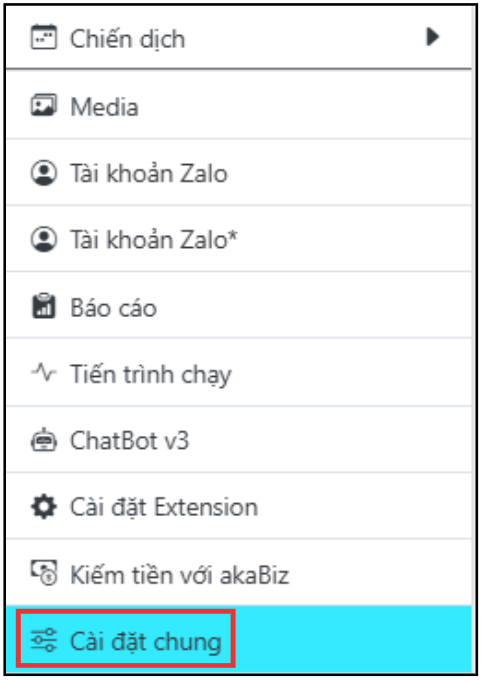
* **Vị trí:** Tính năng được quản lý chung tại mục **"Cài đặt chung"** trên giao diện chính của phần mềm.
## II. Giá trị
Tính năng **Danh sách chặn** đem lại các lợi ích sau:
* **Tối ưu hóa Chi phí & Hiệu suất:** Ngăn chặn việc gửi tin hoặc thực hiện hành động đến các tài khoản không mong muốn (ví dụ: đối thủ cạnh tranh, nhân viên nội bộ, hoặc khách hàng đã hủy đăng ký).
* **Nâng cao Trải nghiệm Khách hàng:** Đảm bảo tính chuyên nghiệp bằng cách tránh lặp lại thông tin không cần thiết hoặc làm phiền các tài khoản nhạy cảm.
* **Quản lý Tập trung:** Cho phép quản lý toàn bộ các danh sách loại trừ tại một giao diện duy nhất, dễ dàng kiểm soát và tái sử dụng cho nhiều chiến dịch khác nhau.
## III. Danh sách chặn
## 1. Quản lý danh sách chặn
* Ở giao diện chính -> **"Cài đặt chung" -> "Danh sách chặn"**
* Tại đây, quý khách có thể thấy toàn bộ các tag akabiz của quý khách và thực hiện quản lý các tag như thêm, sửa, xóa,...
## 2. Quản lý hành động
### 2.1. Thêm danh sách chặn
* Ở giao diện chính -> **"Cài đặt chung" -> "Danh sách chặn"**
* Chọn tài khoản muốn thêm danh sách chặn -> **"Thêm danh sách"**
* Đặt tên danh sách và tick chọn những bạn bè cần chặn -> Nhấn **"Lưu"**
* Sau khi lưu xong, danh sách chặn sẽ hiện ra và bạn có thể sử dụng danh sách chặn khi thiết lập chiến dịch:
### 2.2. Sửa danh sách chặn
#### a, Thêm thành viên
* Ở giao diện chính -> **"Cài đặt chung" -> "Danh sách chặn"**
* Chọn danh sách muốn thêm thành viên -> **"Thêm thành viên"**
* Tick chọn thêm các thành viên muốn thêm vào danh sách chặn -> Nhấn **"Lưu"**
#### b, Xóa thành viên khỏi danh sách chặn
* Ở giao diện chính -> **"Cài đặt chung" -> "Danh sách chặn"**
* Chọn danh sách muốn xóa thành viên -> tìm thành viên muốn xóa -> nhấn vào biểu tượng xóa
### 2.3. Xóa danh sách chặn
* Ở giao diện chính -> **"Cài đặt chung" -> "Danh sách chặn"**
* Chọn danh sách chặn muốn xóa -> nhấn vào biểu tượng hình xóa của danh sách chặn