Inbox đến KH cũ trên Fanpage

I. ĐỊNH NGHĨA

Tính năng Remarketing Fanpage là một hành động tự động hóa, cho phép Fanpage của bạn gửi tin nhắn cá nhân hóa và hàng loạt đến những người dùng đã từng có cuộc trò chuyện (Inbox) với Page.

Phạm vi và Cấu hình

  • Hành động: Gửi tin nhắn đến khách hàng đã inbox với Fanpage.

  • Nguồn Data: Lấy trực tiếp từ dữ liệu Inbox của Fanpage đang chạy.

  • Bộ lọc Nâng cao: Lọc theo số điện thoại, thời gian nhắn tin gần nhất, hoặc nội dung tin nhắn.

  • Cài đặt Media: Hỗ trợ gửi tin nhắn kèm 1 hoặc nhiều hình ảnh (cần gộp vào 1 thư mục trước khi tải lên).

  • Lịch Chạy: Có thể đặt lịch linh hoạt theo Ngày, Tuần, hoặc Tháng.

Lưu ý quan trọng về An toàn

  • Yêu cầu Tài khoản: Fanpage phải đang hoạt động và đã được kết nối.

  • Thời gian nghỉ giữa 2 lần gửi: Tối thiểu 60 giây.

  • Giới hạn gửi trong ngày: Khuyến nghị 60-80 tin/ngày để Page quen dần với tiến độ gửi.

  • Giới hạn Tốc độ (Rate Limit): 15-20 tin trong 60 phút.


II. GIÁ TRỊ

Sử dụng tính năng Remarketing Fanpage mang lại các lợi ích chiến lược:

  • Tái Kích hoạt Khách hàng: Tiếp cận lại những người đã quan tâm nhưng chưa mua hàng, tăng tỷ lệ chuyển đổi.

  • Cá nhân hóa Cao: Lọc danh sách khách hàng theo thông tin hoặc hành vi cụ thể, giúp tin nhắn gửi đi chính xác.

  • Tiết kiệm Chi phí Marketing: Tận dụng tối đa nguồn khách hàng sẵn có mà không cần chạy quảng cáo mới.

  • Quản lý Chiến dịch Tập trung: Đặt lịch chạy dài hạn (Ngày, Tuần, Tháng) để đảm bảo chăm sóc khách hàng liên tục.


III. HƯỚNG DẪN TỪNG BƯỚC

Bước 1: Lấy danh sách KH từng inbox với page

Mục đích của giai đoạn này là Tải danh sách người dùng đã từng nhắn tin với Fanpage vào hệ thống.

Thao tác

Mô tả

1.1. Chọn tiện ích

Tại khu vực Tiện ích, Chọn mục "Lấy danh sách page".

1.2. Xác nhận Page

Bấm nút "OK" để xác nhận lấy danh sách Page thành công.

1.3. Tải danh sách KH

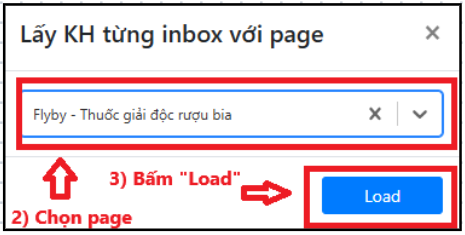
Chọn "Lấy danh sách khách hàng từng inbox với page" từ menu tiện ích.

1.4. Load dữ liệu

Chọn Fanpage bạn muốn chạy, sau đó Nhấn nút "Load".

1.5. Hoàn tất

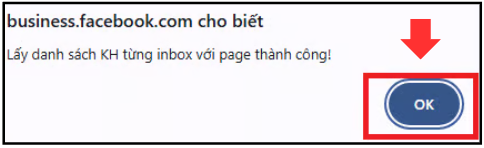
Bấm nút "OK" để xác nhận quá trình lấy danh sách khách hàng đã inbox thành công.

Bước 2: Tạo chiến dịch

  • Tại trang quản trị, chọn chiến dịch "Gửi tin đến KH từng inbox với page"

Bước 3: Thiết lập chiến dịch

3.1. Cài đặt chung

  • Chọn "Tài khoản" Fanpage muốn chạy chiến dịch

  • Điền "Tên chiến dịch" Qúy khách cảm thấy dễ nhớ, dễ quản lý nhất

3.2. Cài đặt lịch chạy

  • Xem hướng dẫn chi tiết tại đây

Cài đặt lịch chạy
  • Cài đặt thời gian dừng chiến dịch

Qúy khách có thể chủ động thiết lập thời gian dừng chạy chiến dịch trong ngày giúp chủ động quản lý các chiến dịch, tránh việc gửi tin nhắn quá khuya làm phiền tới khách hàng

⇒ Tick "Giờ dừng chạy chiến dịch trong ngày" ⇒ set giờ dừng chạy mỗi ngày

3.3. Cài đặt giới hạn chiến dịch

Xem hướng dẫn chi tiết tại đây

Cài đặt giới hạn gửi

Bước 4: Soạn nội dung và hình ảnh

4.1. Soạn nội dung

Xem hướng dẫn chi tiết tại đây

Soạn nội dung EX

4.2. Gửi hình ảnh

Xem hướng dẫn chi tiết tại đây

Gửi hình ảnh EX

Bước 5: Tải data

Sau khi thiết lập cơ bản, bạn cần TảiLọc danh sách khách hàng chính xác cho chiến dịch này.

5.1. Chọn nguồn Data

  • Chọn "Lấy từ tài khoản"

5.2. Tải danh sách

  • Tại bảng "Danh sách KH từng inbox với page"

  • Chọn Page -> bấm "Load dữ liệu" để ra được danh sách KH đã từng inbox với Page

5.3. Lọc Danh sách

5.3.1. Lọc theo SĐT

Chọn điều kiện

  • Chỉ người để lại SĐT: thì phần mềm sẽ chỉ nhắn tin với những người đã để lại SĐT ở nội dung tin nhắn

  • Chỉ người không để lại SĐT: thì phần mềm sẽ chỉ nhắn tin với những người không để lại SĐT ở nội dung tin nhắn

5.3.2. Lọc theo thời gian

  • Chọn thời gian nhắn tin gần nhất để giới hạn tệp khách hàng.

Ví dụ: 30 ngày -> Phần mềm sẽ chỉ lọc và lấy những người đã nhắn tin gần nhất trong vòng 30 ngày trở lại đây

5.3.3. Lọc theo nội dung tin nhắn

  • Chọn điều kiện lọc nội dung tin nhắn

  • Điền từ khóa tin nhắn muốn lọc

5.4. Thực hiện lọc

  • Sau khi đã chọn các điều kiện -> Nhấn "Lọc danh sách"

5.5. Chọn và lưu danh sách data khách hàng

  • Tick chọn data danh sách những khách hàng đã lọc trước đó

  • Nhấn "Chọn và lưu"

Bước 6: Lưu chiến dịch

  • Nhấn "Lưu và đóng"

Last updated